Hai teman-teman penggemar teknologi! Apakah kamu ingin menjalankan tiga sistem operasi sekaligus di satu komputer? Dengan kartu grafis RX 6700 XT, kamu bisa mewujudkannya.
Artikel ini akan memandu kamu melalui proses instalasi yang aman dan efektif. Kami fokus pada konfigurasi yang tepat untuk hardware modern.
Kami akan membahas 6 kesalahan umum dalam menyusun partisi yang sering dilakukan banyak orang. Kesalahan ini bisa menyebabkan kerusakan sistem atau kehilangan data.
Panduan ini dirancang khusus untuk pengguna Indonesia dengan bahasa yang mudah dipahami. Setiap langkah dijelaskan secara detail dengan pendekatan yang ramah dan informatif.
Kami memberikan solusi praktis berdasarkan pengalaman nyata dalam konfigurasi multi-booting. Semua informasi telah diperbarui untuk kondisi sistem operasi terkini.
Persiapan Penting Sebelum Memulai Triple Boot
Sebelum memasuki tahap instalasi, ada beberapa persiapan krusial yang harus kamu selesaikan. Persiapan yang matang akan memastikan proses berjalan lancar dan aman.
Backup Data dan Sistem yang Komprehensif
Langkah pertama dan paling vital adalah membackup semua data penting. Proses instalasi multi-sistem berisiko tinggi terhadap kehilangan data.
Saya menggunakan kombinasi tiga tools backup untuk keamanan maksimal. Time Machine untuk backup lokal, CrashPlan untuk cloud, dan Arq untuk backup tambahan.
Pastikan backup sudah terverifikasi sebelum melanjutkan. Simpan backup di media external yang terpisah dari komputer utama.
Memahami Kebutuhan Hardware dan Kompatibilitas
Kartu grafis RX 6700 XT memang powerful, tetapi kompatibilitas harus dicek. Setiap sistem operasi memiliki kebutuhan driver yang berbeda.
Periksa spesifikasi minimum untuk ketiga platform. Pastikan RAM, storage, dan processor memenuhi requirements.
| Komponen | Windows Minimum | macOS Requirement | Linux Recommended |
|---|---|---|---|
| RAM | 4GB | 8GB | 8GB |
| Storage | 64GB | 128GB | 50GB |
| Processor | 1GHz | Intel Core i5 | 64-bit |
Driver untuk RX 6700 XT harus tersedia untuk semua sistem. Download terlebih dahulu driver yang kompatibel.
Menyiapkan Media Installer untuk Ketiga Sistem Operasi
Pembuatan media installer membutuhkan perhatian khusus. Gunakan USB dengan kapasitas minimal 16GB untuk setiap sistem.
Format USB sesuai kebutuhan masing-masing platform. Verifikasi file ISO tidak corrupt sebelum proses burning.
Alokasikan waktu sekitar 3-4 jam untuk persiapan ini. Koneksi broadband stabil akan mempercepat download file installer.
Siapkan juga partisi cadangan untuk emergency recovery. Partisi ini berguna jika terjadi kegagalan selama instalasi.
Dengan persiapan yang tepat, kamu bisa menghindari banyak masalah. Proses instalasi akan berjalan lebih smooth dan terkendali.
Memahami Skema Partition yang Ideal untuk Triple Boot
Konfigurasi partisi yang ideal menjadi pondasi utama untuk instalasi tiga platform sekaligus. Pemahaman yang benar tentang layout disk akan menghindarkan kamu dari berbagai masalah di kemudian hari.
Setup yang tepat memastikan semua sistem dapat berjalan harmonis. Setiap platform memiliki kebutuhan khusus yang harus dipenuhi.
Struktur GPT vs MBR untuk Multi-Booting
Pemilihan tabel partisi sangat menentukan kompatibilitas antar platform. GPT dan MBR memiliki karakteristik berbeda yang perlu dipahami.
GPT merupakan standar modern yang mendukung kapasitas besar. MBR adalah format tradisional dengan batasan tertentu.
| Karakteristik | GPT | MBR |
|---|---|---|
| Jumlah Partisi Primer | Hampir tak terbatas | Maksimal 4 |
| Dukungan Extended | Tidak diperlukan | Diperlukan |
| Kompatibilitas Mac | Didukung penuh | Terbatas |
| Kompatibilitas Windows | Windows 10/11 | Semua versi |
| Ukuran Maksimal | 9.4 ZB | 2 TB |
Hybrid GPT/MBR sering diperlukan untuk kompatibilitas penuh. Solusi ini memungkinkan semua sistem operasi mengenali drive dengan baik.
Alokasi Ruang yang Tepat untuk Masing-Masing OS
Pembagian space yang proporsional sangat krusial untuk performa optimal. Setiap platform membutuhkan ruang yang berbeda-beda.
macOS memerlukan minimal 60GB untuk operasi normal. Linux cukup dengan 17GB, sedangkan Windows butuh 15GB minimum.
Selalu sisakan ruang ekstra untuk pertumbuhan sistem. Aplikasi dan update membutuhkan space tambahan seiring waktu.
Gunakan diskutil untuk mengatur partisi dengan aman. Tool ini tersedia di environment macOS dan sangat handal.
Mengelola EFI System Partition dengan Benar
EFI System Partition merupakan komponen vital dalam proses boot. Pengelolaan yang salah dapat menyebabkan konflik serius.
Partisi ini biasanya dialokasikan sebagai partisi pertama. Ukuran recommended adalah 200MB hingga 500MB.
Pastikan hanya ada satu EFI partition untuk menghindari kebingungan sistem. Multiple efi partitions sering menyebabkan masalah booting.
Boot Camp Assistant dapat membantu mengatur partisi Windows dengan benar. Tool ini memastikan kompatibilitas antara berbagai platform.
Dengan pengaturan yang tepat, ketiga sistem dapat bekerja sama dengan harmonis. Persiapan matang akan memberikan pengalaman multi-platform yang menyenangkan.
Kesalahan Partition Scheme #1: Urutan Installasi yang Salah
Urutan instalasi menjadi faktor penentu kesuksesan konfigurasi tiga platform berbeda. Banyak pengguna melakukan kesalahan fatal dengan mengabaikan sequence yang tepat.
Kesalahan ini dapat menyebabkan konflik bootloader dan kerusakan sistem. Mari kita pelajari strategi yang benar untuk menghindari masalah tersebut.
Mengapa macOS Harus Diinstall Terlebih Dahulu
Platform Apple paling sensitif terhadap perubahan struktur partisi. Sistem ini membutuhkan environment khusus untuk bekerja optimal.
Instalasi pertama memastikan kompatibilitas hardware terpenuhi dengan baik. macOS akan mengatur partition scheme sesuai kebutuhan dasarnya.
Proses ini memberikan fondasi stabil untuk platform lainnya. Setelah macOS terinstall, Anda bisa melanjutkan dengan platform lain.
Dampak Installasi Windows Sebelum macOS
Instalasi Windows terlebih dahulu dapat menyebabkan masalah serius. Bootloader seringkali mengalami konflik yang sulit diperbaiki.
System recovery menjadi lebih kompleks dan berisiko. Data bisa hilang jika terjadi error selama proses instalasi.
Beberapa dampak negatif yang mungkin terjadi:
- Boot menu menjadi tidak stabil
- Option booting tidak muncul dengan benar
- Manager boot mengalami konflik internal
- Process booting menjadi sangat lambat
Strategi Urutan Installasi yang Tepat
Gunakan approach bertahap untuk memastikan semua berjalan lancar. Mulailah dengan instalasi macOS sebagai dasar utama.
Lanjutkan dengan Windows melalui Boot Camp Assistant. Tool ini memastikan integrasi sempurna antara kedua platform.
Setelah Windows terinstall, lakukan shrink partition. Langkah ini membuka space untuk instalasi Linux.
Berikut sequence yang direkomendasikan:
- Install macOS dengan partition scheme yang tepat
- Gunakan Boot Camp untuk install windows
- Shrink windows partition untuk membuat space Linux
- Install Linux di space yang telah disiapkan
- Install rEFInd sebagai boot manager utama
Strategi ini menjamin kompatibilitas maksimal antar sistem. Setiap platform dapat berjalan harmonis tanpa konflik.
Selalu verifikasi setiap langkah sebelum melanjutkan. Pastikan backup data sudah dilakukan untuk jaga-jaga.
Kesalahan Partition Scheme #2: Pengaturan Ukuran Partition yang Tidak Tepat
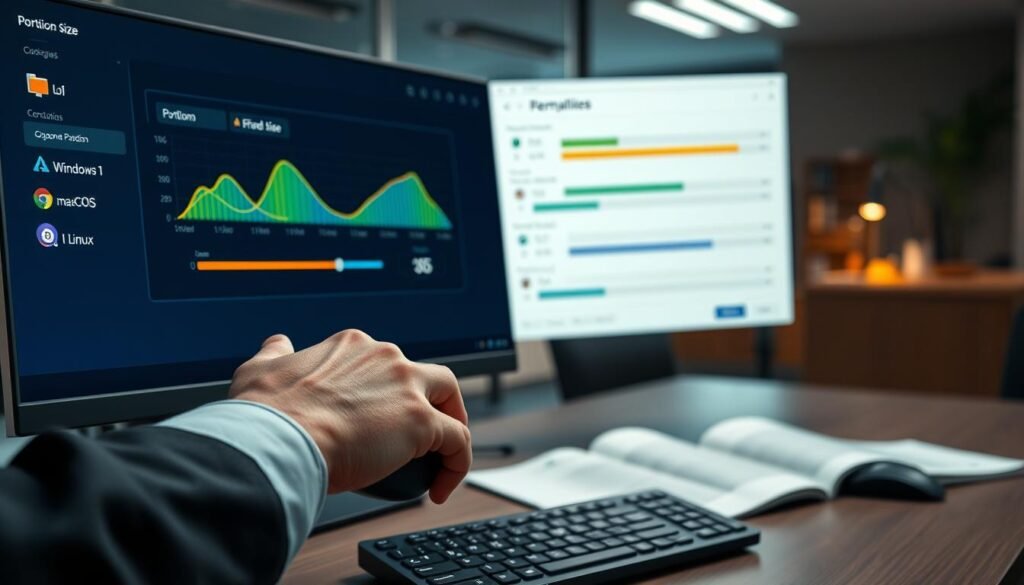
Mengatur ukuran partisi dengan benar adalah langkah kritis dalam konfigurasi multi-sistem. Kesalahan dalam pembagian ruang dapat menyebabkan masalah serius di kemudian hari.
Banyak pengguna mengalokasikan space tanpa mempertimbangkan kebutuhan masa depan. Akibatnya, sistem menjadi lambat dan tidak bisa update dengan baik.
Kebutuhan Minimal Ruang untuk Masing-Masing OS
Setiap platform membutuhkan alokasi space yang berbeda-beda. Kebutuhan minimum harus dipenuhi agar sistem bisa berjalan optimal.
macOS memerlukan sekitar 60GB untuk operasi dasar. Linux cukup dengan 17GB, sementara Windows butuh minimal 15GB.
Namun, kebutuhan riil biasanya lebih besar dari angka minimum. Windows 10 dengan Office 365 membutuhkan sekitar 68GB space.
Mengalokasikan Ruang untuk Pertumbuhan Sistem
Selalu sisakan ruang ekstra untuk perkembangan sistem di masa depan. Update dan aplikasi baru membutuhkan space tambahan.
Buat partisi Windows 64GB lebih besar dari kebutuhan akhir. Space ekstra ini nantinya bisa dialokasikan untuk Linux.
Contoh praktis: alokasi 196GB untuk Windows. Kemudian split menjadi 128GB untuk Windows dan 64GB untuk Linux.
| Sistem Operasi | Kebutuhan Minimum | Rekomendasi | Untuk Pertumbuhan |
|---|---|---|---|
| macOS | 60GB | 80GB | 100GB |
| Windows | 15GB | 68GB | 128GB |
| Linux | 17GB | 30GB | 64GB |
Kesalahan Umum dalam Membagi Ruang Disk
Hindari alokasi space yang terlalu ketat untuk setiap sistem. Ruang yang sempit akan menghambat proses update dan instalasi aplikasi.
Pertimbangkan kebutuhan aplikasi dan data pengguna untuk setiap platform. Gunakan Disk Management untuk shrink volume dengan aman.
Proses shrinking bisa memakan waktu sekitar 30 menit. Jangan menginterupsi proses ini untuk menghindari kerusakan data.
Alokasikan extra space untuk swap file Linux jika tidak menggunakan swap partition. Persiapan yang matang akan memberikan pengalaman yang lebih smooth.
Kesalahan Partition Scheme #3: Manajemen Bootloader yang Keliru
Pemilihan dan konfigurasi pengelola sistem sangat menentukan keberhasilan setup multi-platform. Banyak pengguna mengalami masalah karena tidak memahami karakteristik masing-masing tool.
Kesalahan dalam mengatur komponen ini dapat menyebabkan sistem tidak bisa diakses. Mari kita pelajari strategi yang tepat untuk menghindari masalah tersebut.
Pemilihan Bootloader yang Tepat (rEFInd vs GRUB)
rEFInd lebih direkomendasikan untuk hardware modern dibandingkan GRUB. Tool ini secara otomatis mendeteksi volume yang dapat di-boot.
GRUB sering mencoba mengakses hardware legacy yang tidak tersedia. rEFInd memberikan interface graphical yang lebih user-friendly.
Berikut perbandingan detail kedua tool tersebut:
| Fitur | rEFInd | GRUB |
|---|---|---|
| Deteksi Otomatis | Ya | Terbatas |
| Interface | Graphical | Text-based |
| Kompatibilitas Mac | Sangat Baik | Sedang |
| Kemudahan Konfigurasi | Mudah | Kompleks |
| Dukungan Theme | Ya | Terbatas |
Konfigurasi Bootloader untuk Multi-OS
System Integrity Protection (SIP) harus dinonaktifkan untuk instalasi rEFInd. Fitur keamanan ini dapat menghambat proses instalasi.
Jika SIP masih aktif, boot ke Recovery mode dengan Command-R. Lakukan instalasi dari environment ini untuk menghindari konflik.
rEFInd dapat dikustomisasi dengan theme untuk tampilan yang lebih menarik. OSX Standard Theme memberikan pengalaman yang mirip dengan native system.
Pastikan update komponen theme untuk kompatibilitas terbaru. Proses ini memastikan semua fitur bekerja dengan optimal.
Mengatasi Konflik Bootloader
Setelah instalasi, reboot sistem dan verifikasi semua platform dapat di-boot. rEFInd akan menampilkan menu dengan berbagai pilihan.
Melalui trial-and-error, kamu akan mampu menemukan volume yang benar. Abaikan volume yang tidak diperlukan setelah semuanya bekerja.
Jika mengalami masalah, pastikan konfigurasi sudah tepat. Proses troubleshooting mungkin diperlukan untuk hasil yang maksimal.
Dengan pengaturan yang benar, kamu akan mendapatkan pengalaman multi-platform yang smooth. Setiap sistem dapat diakses dengan mudah melalui boot menu.
Kesalahan Partition Scheme #4: Pengaturan EFI Partition yang Salah
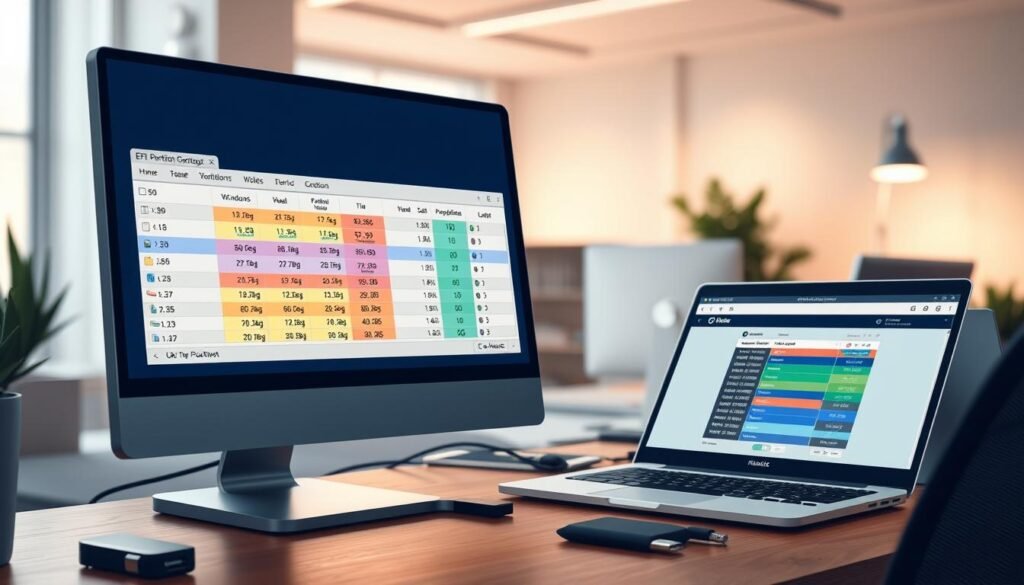
Pengaturan partisi sistem sering menjadi titik kegagalan dalam setup multi-platform. Banyak pengguna tidak menyadari pentingnya komponen ini dalam proses boot.
Kesalahan konfigurasi dapat menyebabkan sistem tidak bisa dijalankan dengan benar. Mari kita pelajari cara menghindari masalah umum yang sering terjadi.
Memahami Peran EFI Partition dalam Multi-Booting
Partisi sistem berperan crucial dalam proses boot untuk perangkat UEFI. Komponen ini menyimpan file-file penting yang diperlukan saat startup.
Apple secara default mengalokasikan partisi primer pertama untuk sistem ini. Setiap platform membutuhkan akses ke partisi ini untuk bekerja dengan optimal.
Pemahaman yang benar tentang fungsi partisi ini akan membantu menghindari masalah. Konfigurasi yang tepat memastikan semua sistem dapat di-boot dengan lancar.
Kesalahan dalam Mengelola Multiple EFI Partitions
Banyak pengguna tidak sengaja membuat multiple partisi sistem. Hal ini dapat menyebabkan konflik dan kegagalan dalam proses boot.
Installer Windows sering gagal jika mendeteksi dua partisi sistem. Sistem menjadi bingung menentukan partisi mana yang harus digunakan.
Beberapa dampak negatif yang mungkin terjadi:
- Menu startup menjadi tidak stabil
- Pilihan booting tidak muncul dengan benar
- Proses booting menjadi sangat lambat
- Sistem tidak bisa mengenali partisi dengan tepat
Solusi untuk EFI Partition Conflicts
Untuk pilihan boot di Startup Manager (tombol ⌥), gunakan separate partisi sistem. Pendekatan ini memungkinkan setiap platform memiliki space sendiri.
Jika hanya ingin seleksi melalui GRUB, bisa menggunakan same partisi sistem. Ini lebih sederhana dan mengurangi kompleksitas konfigurasi.
Gunakan disk utility untuk membuat partisi FAT32 berukuran 500MB. Beri label yang berbeda dari “EFI” untuk menghindari konflik.
| Scenario | Jumlah Partisi | Keuntungan | Kekurangan |
|---|---|---|---|
| Startup Manager | Multiple | Fleksibilitas tinggi | Lebih kompleks |
| GRUB Only | Single | Konfigurasi sederhana | Terbatas pada GRUB |
Selama instalasi Linux, mount secondary partisi sistem di /boot/efi. Hindari menggunakan /dev/nvme0n1p1 default untuk bootloader Linux.
Untuk manajemen boot yang lebih baik, pertimbangkan menggunakan rEFInd sebagai boot manager. Tool ini memberikan kontrol lebih baik atas proses booting.
Dengan konfigurasi yang tepat, semua sistem dapat bekerja harmonis. Proses booting akan berjalan lancar tanpa konflik.
Kesalahan Partition Scheme #5: Format File System yang Tidak Kompatibel
Pemilihan format penyimpanan yang tepat sering diabaikan dalam setup multi-platform. Kesalahan ini dapat menyebabkan masalah akses data dan penurunan performa sistem.
Setiap platform memiliki preferensi format yang berbeda-beda. Pemahaman yang benar akan menghindarkan kamu dari berbagai masalah kompatibilitas.
Pemilihan File System untuk Masing-Masing OS
Platform Apple menggunakan APFS sebagai format default untuk optimalisasi. Microsoft lebih cocok dengan NTFS, sedangkan Linux bekerja baik dengan ext4.
Untuk partisi berbagi data, FAT32 menjadi pilihan terbaik. Format ini dapat diakses oleh ketiga platform tanpa masalah.
Perhatikan batasan FAT32 yang hanya mendukung file hingga 4GB. Gunakan utility khusus untuk format di atas 32GB.
Dampak Format yang Tidak Sesuai pada Kinerja
Format yang tidak kompatibel dapat menyebabkan berbagai masalah serius. Performa sistem menjadi lambat dan risiko kehilangan data meningkat.
Beberapa dampak negatif yang mungkin terjadi:
- Akses baca/tulis menjadi sangat lambat
- File corrupt atau tidak terbaca dengan benar
- Proses booting mengalami gangguan
- Update sistem sering gagal
Platform Apple memiliki keterbatasan dalam menulis ke NTFS. Dukungan native hanya untuk membaca, bukan menulis.
Strategi Format yang Mendukung Multi-OS
Gunakan diskutil untuk format partisi dengan type “Microsoft Basic Data”. Tool ini memastikan kompatibilitas yang tepat antar platform.
Hindari GNU parted karena tidak mendukung partition type yang diperlukan. Tool ini dapat merusak struktur MBR.
Untuk NTFS write support yang reliable, gunakan NTFS-3G. Solusi ini memberikan stabilitas lebih baik dibanding mount_ntfs experimental.
| Platform | Format Recommended | Keterbatasan | Solusi Alternatif |
|---|---|---|---|
| Apple System | APFS | Hanya untuk platform Apple | Time Machine backup |
| Microsoft System | NTFS | Write limited di Apple | NTFS-3G driver |
| Linux System | ext4 | Tidak terbaca di platform lain | Shared FAT32 partition |
| Shared Data | FAT32 | Max 4GB per file | ExFAT (terbatas kompatibilitas) |
Selalu verifikasi format sebelum melakukan instalasi. Pastikan semua sistem dapat mengakses partisi yang diperlukan.
Dengan konfigurasi yang tepat, kamu akan mendapatkan pengalaman multi-platform yang smooth. Data dapat diakses dengan mudah dari semua sistem.
Kesalahan Partition Scheme #6: Tidak Mempertimbangkan Swap Space dan Partisi Khusus
Swap space dan partisi data bersama menjadi elemen krusial yang sering terlupakan. Banyak pengguna fokus hanya pada sistem utama tanpa memikirkan kebutuhan tambahan.
Keterbatasan dalam skema partisi tradisional membatasi fleksibilitas pengaturan. MBR hanya mendukung 4 partisi primer, sementara GPT tidak mendukung extended partitions.
Kebutuhan Swap Space untuk Linux
Keterbatasan 4 partisi primer membuat swap partition tidak mungkin dibuat. Sebagai solusi, gunakan swap file sebagai alternatif yang efektif.
Buat swap file dengan ukuran yang sesuai, biasanya 1-2x kapasitas RAM. Pendekatan ini menghemat space pada drive dan lebih fleksibel.
Beberapa keuntungan menggunakan swap file:
- Menghemat slot partisi yang terbatas
- Mudah diatur dan dimodifikasi ukurannya
- Kompatibel dengan berbagai skema partisi
- Tidak memerlukan alokasi space tetap
Mengelola Partisi Data yang Shared
Gunakan FAT32 untuk partisi data bersama yang dapat diakses semua platform. Format ini memberikan kompatibilitas terbaik antar berbagai environment.
Pertimbangkan kebutuhan security dengan encryption partition khusus. Lindungi data sensitif dengan enkripsi yang tepat untuk setiap platform.
Tips mengelola shared space:
- Alokasikan space cukup untuk pertumbuhan data
- Gunakan label yang jelas untuk setiap partisi
- Backup data shared secara teratur
- Verifikasi akses dari semua environment
Optimasi Partition Layout untuk Performa Terbaik
Urutan instalasi yang optimal: platform Apple pertama, kemudian environment open source, terakhir environment Microsoft. Sequence ini menghindari konflik boot.
Boot Camp mengharapkan partisi tertentu sebagai last partition pada disk. Jika urutan salah, setup bisa crash dengan error spesifik.
Gunakan LVM untuk manajemen partisi yang fleksibel di environment open source. Tool ini memungkinkan pengaturan space yang dinamis.
| Strategi Optimasi | Manfaat | Rekomendasi |
|---|---|---|
| Shrink setelah instalasi | Membuat additional partitions | Gunakan tool resmi |
| Urutan partisi tepat | Hindari boot error | Ikuti sequence recommended |
| LVM management | Fleksibilitas space | Untuk environment tertentu |
Dengan perencanaan yang matang, semua sistem dapat bekerja harmonis. Setiap platform mendapatkan space yang dibutuhkan tanpa konflik.
Panduan Langkah demi Langkah Triple Boot Windows/macOS/Linux
Sekarang kita masuk ke tahap praktis yang paling ditunggu-tunggu. Mari ikuti panduan detail untuk menginstall ketiga sistem secara berurutan dan aman.
Langkah 1: Install macOS dengan Partition Scheme yang Tepat
Mulailah dengan instalasi platform Apple sebagai dasar utama. Gunakan diskutil resizeVolume untuk membuat partisi tunggal yang optimal.
Pastikan System Integrity Protection (SIP) dalam kondisi nonaktif. Proses ini memastikan fondasi yang stabil untuk platform lainnya.
Langkah 2: Install Windows Menggunakan Boot Camp
Gunakan Boot Camp Assistant untuk instalasi environment Microsoft. Buat partisi dengan ukuran 64GB lebih besar dari kebutuhan akhir.
Tool ini memastikan integrasi sempurna antara kedua platform. Ikuti petunjuk yang muncul di layar dengan teliti.
Langkah 3: Shrink Windows Partition untuk Linux
Boot ke environment Microsoft dan buka Disk Management. Klik kanan pada partisi BOOTCAMP dan pilih Shrink Volume.
Masukkan ukuran dalam megabyte untuk mengurangi volume. Contoh: 65.536 MB untuk 64GB space tambahan.
Langkah 4: Install Linux dan Konfigurasi Bootloader
Buat bootable USB dengan perintah terminal: dd if=image.iso of=/dev/disk2 bs=1m. Pastikan file ISO tidak corrupt sebelum proses.
Gunakan menu boot rEFInd untuk menjalankan installer dari USB. Pilih partisi yang telah disiapkan untuk instalasi.
Pilih bootloader yang tepat selama proses instalasi. Verifikasi semua pengaturan sebelum melanjutkan.
Langkah 5: Setup rEFInd sebagai Boot Manager Utama
Install rEFInd dari Recovery mode dengan Command-R. Jalankan perintah ./refind-install untuk proses instalasi.
Konfigurasi tool ini sebagai default boot manager untuk semua environment. Test setiap sistem melalui menu utama.
Pastikan semua platform dapat diakses dengan lancar. Lakukan penyesuaian jika diperlukan untuk hasil optimal.
Mengatasi Masalah Umum dan Troubleshooting
Meskipun sudah melakukan persiapan matang, terkadang masalah teknis masih bisa muncul. Jangan panik! Sebagian besar kendala dapat diatasi dengan langkah-langkah sederhana.
Bagian ini akan membahas solusi praktis untuk masalah yang sering terjadi. Kami fokus pada perbaikan yang dapat dilakukan tanpa kehilangan data.
Memperbaiki Bootloader yang Rusak
Jika manager boot mengalami kerusakan, sistem mungkin tidak bisa diakses. Gejala umum termasuk layar kosong atau error saat startup.
Ketika rEFInd corrupted, lakukan power-cycle untuk kembali ke built-in manager. Kamu masih bisa mengakses environment Microsoft namun kemampuan akses environment open source mungkin hilang.
Langkah perbaikan yang direkomendasikan:
- Install ulang rEFInd untuk memulihkan kemampuan boot semua platform
- Gunakan terminal untuk proses instalasi yang tepat
- Verifikasi konfigurasi setelah perbaikan
Pastikan semua opsi dapat diakses melalui menu utama. Proses ini biasanya memakan waktu sekitar 15-20 menit.
Mengatasi Black Screen pada Boot Windows
Layar hitam saat startup environment Microsoft sering membuat frustasi. Masalah ini biasanya terkait dengan konfigurasi partisi yang tidak tepat.
Berdasarkan sumber terpercaya, solusinya adalah membuat protective MBR. Gunakan perintah khusus melalui terminal untuk memperbaikinya.
Ikuti langkah-langkah berikut:
- Buka terminal dan jalankan: sudo gdisk /dev/nvme0n1
- Tekan x untuk masuk ke expert mode
- Tekan n untuk membuat protective MBR
- Tekan w untuk write changes
- Tekan y untuk konfirmasi
Setelah proses selesai, restart sistem dan coba lagi. Sebagian besar kasus dapat teratasi dengan metode ini.
Memulihkan macOS Boot Option yang Hilang
Ketika opsi startup platform Apple menghilang dari menu, jangan khawatir. Masalah ini dapat diperbaiki dengan perintah bless melalui terminal.
Gunakan command: bless –mount /Volumes/EFI –setBoot –file /path/to/bootfile.efi. Pastikan path file yang benar sesuai dengan konfigurasi sistem.
Alternatif lain adalah menggunakan Startup Manager dengan menekan tombol ⌥ saat boot. Metode ini memungkinkan seleksi manual jika diperlukan.
Untuk environment open source, edit file /etc/default/grub dan ubah GRUB_TIMEOUT_STYLE=MENU. Update konfigurasi dengan sudo update-grub (Ubuntu) atau sudo grub-mkconfig (Arch).
Dengan langkah-langkah ini, semua opsi boot akan kembali normal. Sistem dapat diakses seperti semula tanpa masalah.
Kesimpulan
Menyatukan tiga platform berbeda dalam satu komputer memang menantang, tetapi hasilnya sangat memuaskan. Konfigurasi yang tepat memungkinkan kamu menikmati fleksibilitas maksimal untuk berbagai kebutuhan.
Perencanaan matang sebelum memulai proses instalasi sangat penting. Urutan yang benar dan alokasi space yang adequate akan mencegah banyak masalah umum.
Selalu lakukan backup data komprehensif dan verifikasi setiap langkah. Dengan persiapan yang baik, setup multi-platform akan berjalan lancar dan stabil.
Pengalaman menggunakan berbagai sistem operasi sekaligus memberikan wawasan berharga. Kamu bisa memilih environment terbaik untuk setiap tugas tertentu.
➡️ Baca Juga: DPR Ajukan RUU Perlindungan Data Pribadi: Lindungi Hak Anda
➡️ Baca Juga: Ketahanan Energi: Tantangan dan Solusi Masa Depan